En esta oportunidad vamos a instalar un lector de noticias (RSS) y añadirlo a nuestro querido Emacs. para esto vamos a instalar SnowNews, un lector de noticias en modo texto, muy fácil de usar:
#aptitude install snownews
Luego lo ejecutamos:
#snownews
Le añadimos un lugar de noticias presionando la letra "a", y escribimos
http://www.somoslibres.org/backend.php
Presionamos [Enter] y listo podemos ver las noticias de nuestro sitio favorito; podemos también añadir mas sitios. Para mayor información sobre el uso de snownews puede ejecutar la ayuda de snownews presionando la tecla h.
Para añadirlo a emacs sólo es necesario añadir las siguientes líneas a nuestro archivo .emacs
(defun rss()
(interactive)
(ansi-term "snownews" "snownews"))
Ahora para poder llamarlo solo es necesario el comando Alt+x mail y podremos ver las noticias de nuestros sitios favoritos.
martes, 26 de febrero de 2008


viernes, 22 de febrero de 2008
Emacs y Mutt
En esta ocación solo voy a describir el proceso para poder ver correo del cliente Mutt en Emacs. Para esto solo debemos añadir a nuestro archivo .emacs las siguientes líneas:
(defun mutt()
(interactive)
(ansi-term "mutt" "Mutt"))
con esto solo es necesario ejecutar Alt+x mutt para poder ver nuestro correo en emacs.
(defun mutt()
(interactive)
(ansi-term "mutt" "Mutt"))
con esto solo es necesario ejecutar Alt+x mutt para poder ver nuestro correo en emacs.
Mutt + GMail
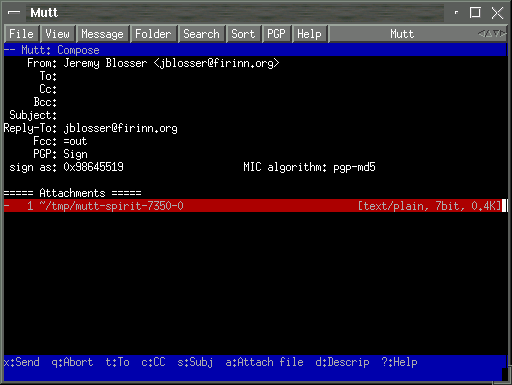
Hace algunos días estuve cambiando todo mi escritorio KDE por un
manejador de ventanas ligero (Fluxbox); así también tuve que
cambiar alguno de los programas para poder trabajar con menos
recursos. El cliente de correo que ahora utilizo es MUTT, el cual lo
instale y configure de la siguiente manera, para que pueda trabajar
con gmail.
Paso 1: Instalar MUTT y MSMTP
Mutt es nuestro cliente de correos y msmtp es nuestro cliente smtp que
nos permitirá conectarnos con GMail
#aptitude install mutt
#aptitude install msmtp
Paso 2: Configurar msmtp
Creamos el archivo .smtprc
#emacs .smtprc
Y añadimos las siguientes líneas
defaults
tls on
account default
host smtp.gmail.com
auth on
tls on
tls_certcheck off
user miusuario@gmail.com
pass mipassword
Luego de editar el archivo .smtprc debemos de darle permisos para que
solo nuestro usuario pueda tener acceso al archivo.
#chmod 600 .msmtprc
Paso 3: Configurar mutt
Ahora vamos a realizar una configuración sencilla de mutt, para esto
debemos crear el archivo .mutt/muttrc
#emacs .mutt/muttrc
Añadimos las siguientes líneas al archivo:
#INICIO DE ARCHIVO
#Cabezera de los correos por defecto
my_hdr From: Juan Carbajal Paxi
#Configuramos POP3
set pop_host=pops://miusuario:mipassword@pop.gmail.com:995
set pop_last
unset pop_delete
#Asignamos el programa que enviara los correos
set sendmail=/usr/bin/msmtp
#Asignamos el folder para los correos
set folder=$HOME/Mail
#Chequeamos correos cada 60 segundos
set check_new
set mail_check=60
set beep_new
#No saltar al siguiente mail cuando llegamos al final del actual
set pager_stop
#Ordenamos las cabezeras para leerlas mejor
hdr_order From: Date: To: Cc: Subject:
#Asignamos nuestra firma
set sig_dashes
set signature=$HOME/.mutt/firma
set editor="nano"
#Extraemos los correos al comienzo de ejecutar MUTT
exec fetch-mail
#FIN DE ARCHIVO
Si revisamos vemos que se ha añadido una firma para nuestros mensajes
que se encuentra en el archivo .mutt/firma; solo es necesario
editarlo.
Bueno con estos sencillos pasos tenemos configurado mutt con gmail.
jueves, 10 de enero de 2008
Thunar y XArchiver

Thunar es un administrador de archivos para el escritorio XFCE; una de las características de Thunar es el grupo de plugins que posee; uno de estos es thunar-archive-plugin el cual permite crear y administrar archivos comprimidos de manera fácil y rápida; thunar-archive-plugin es un interfaz configurable para herramientas como ark (KDE) y file-roller(gnome). Pero buscando independencia de los demás escritorios en esta ocasión usaremos xarchiver como herramienta de compresión.
Paso 1: Instalación de XArchiver
Instalar xarchiver es muy sencillo:
#aptitude install xarchiver
si vemos su ayuda
#xarchiver --help
podemos destacar las siguientes opciones
-x, --extract-to=[destination path]
Extrae el archivo en el directorio especificado y sale.
xarchiver --extract-to=micarpeta miarchivo.tar.gz
-e, --extract=[archive path]
Extrae el archivo preguntando el destino y sale.
xarchiver --extract=micarpetapordefecto miarchivo.tar.gz
-d, --add-to=[file1] [file2] [file3] ... [fileN]
Pregunta el nombre de archivo comprimido, añade los archivos y sale.
xarchiver --add-to=miarchivo.tar.gz archivo1 archivo2 archivo3
-a, --add=[archive name]
Añade los archivos seleccionados al archivo especifico y sale
Paso 2: ¿Cómo configurar thunar-archive-plugin para trabajar con xarchiver?
Al instalar xarchiver se creo el archivo /usr/share/applications/xarchiver.desktop esto indica que "podemos" configurar thunar-archive-plugin para que trabaje con nuestra aplicación. Para esto creamos el archivo /usr/lib/thunar-archive-plugin/thunar-archive-plugin/xarchiver.tap; el cual posee el script que se ejecutara cuando Thunar administre archivos comprimidos. El código de este archivo el siguiente:
#!/bin/sh
# Inicio de Código
# Sacamos de la pila de parámetros la acción y la carpeta
action=$1; shift;
folder=$1; shift;
# Analizamos la acción
case $action in
create)
exec xarchiver --add-to="archivo" "$@"
;;
extract-here)
exec xarchiver --extract-to="$folder" "$@"
;;
extract-to)
exec xarchiver --extract="$folder" "$@"
;;
*)
echo "Acción no soportada '$action'" >&2
exit 1
esac
# Fin de Código
Analizando el Código:
Existen 3 variables
action: Primer parámetro, indica la acción realizada create, extract-here, extract-to
folder: Segundo parámetro, indica el directorio donde se ejecuta la acción
@: Demás parámetros, archivos a los cuales se ejecuta la acción
Cuando la acción es create
exec xarchiver --add-to="archivo" "$@"
Muestra un un cuadro de dialogo presentando el nombre de archivo comprimido; en nuestro caso "archivo" será el nombre por defecto, al cual se añadiran los archivos $@
Cuando la acción es extract-here
exec xarchiver --extract-to="$folder" "$@"
Extrae el archivo comprimido $@ en la carpeta actual ($folder)
Cuando la acción es extract-to
exec xarchiver --extract="$folder" "$@"
Muestra un cuadro de dialogo preguntando la carpeta donde se extraerá el archivo comprimido ($@). Por defecto aparecerá $folder como carpeta.
Paso 3: Puliendo la aplicación
Antes de probar xarchiver con debemos de verificar que no se tengan instalados file-roller o ark. o eliminar los archivos
/usr/lib/thunar-archive-plugin/thunar-archive-plugin/ark.tap
/usr/lib/thunar-archive-plugin/thunar-archive-plugin/file-roller.tap
Listo, tenemos Thunar trabajando con XArchiver. Ahora cada vez que hagan clic derecho sobre un archivo tendrán las opciones de compresión habilitadas con XArchiver.
Salvapantallas (xscreensaver) en XFCE

XFCE es un escritorio muy potente, pero una de sus desventajas es no poseer un Salva-pantallas por defecto (en la instalación), así que tendremos que instalar el Salva-pantallas a mano. Para esto usaremos XScreensaver, como administrador de Salva-pantallas.
Paso 1: Instalación
#aptitude install xscreensaver
Paso 2: Arrancar el demonio
Ahora solo debemos de crear o modificar nuestro archivo $HOME/.xsession, el cual se ejecuta cuando el usuario inicia sesión. A este archivo añadimos estas líneas:
xscreensaver -nosplash &
exec xfce4-session
la primera línea ejecuta xscreensaver como demonio y la segunda línea ejecuta nuestro escritorio XFCE4.
Paso 3: Configuración
Podemos cambiar de Salva-pantallas utilizando el comando
#xscreensaver-command -prefs
o también aparecerá por defecto en nuestro menú de configuración de XFCE.
Listo, tenemos nuestro Salva-pantallas funcionando.
miércoles, 7 de noviembre de 2007
Libros en Google
 Para los usuarios que esten buscando tener una biblioteca en línea, la opción que nos ofrece google puede satisfacer las espectativas que uno desea:
http://books.google.com/
Es una aplicación que nos ofrece, como usuarios de Google, poder acceder a una biblioteca en línea que contiene los libros de las editoriales mas conocidas alrededor del mundo.
¿Cómo sucede esto?, bueno Google esta poniendo a disposición un espacio para que las editoriales puedan compartir libros de reciente lanzamiento con sus futuros clientes.
Una razón mas para leer.
lunes, 5 de noviembre de 2007
ISO, BIN, CUE, MDF, NRG, IMG y DAA en Linux
El presente es una pequeña guía para la manipulación de IMAGENES en formatos ISO, BIN, CUE, MDF, NRG, IMG.
Para poder manipular los distintos formatos que presentamos debemos primero transformarlos a un formato fácil de trabajar como lo es iso (iso9660) de la siguiente manera:
| Tipo de imagen | Soft.Requerido | Línea de comando para convertirlo a iso |
|---|---|---|
| BIN y CUE | bchunk | bchunk archivo.bin archivo.cue nuevoarchivo.iso |
| NRG | dd if=archivo.nrg of=nuevoarchivo.iso bs=1024 skip=300 | |
| NRG (Alternativo) | nrg2iso | nrg2iso archivo.nrg nuevoarchivo.iso |
| MDF y MDS | mdf2iso | mdf2iso archivo.mdf nuevoarchivo.iso |
| IMG | ccd2iso | ccd2iso archivo.img nuevoarchivo.iso |
| DDA | poweriso | poweriso convert archivo.daa -o nuevoarchivo.iso |
Todos los archivos a excepcion de poweriso vienen en debian, asi que solo es necesario un apt-get.
Ahora comenzaremos a trabajar con el nuevo archivo creado, para esto debemos de crear una carpeta para montar la imagen iso:
#mkdir miiso
Y procedemos a montar la imagen en la carpeta creada, esto lo tenemos que hacer como Superusuario.
#mount -t iso9660 -o loop nuevoarchivo.iso ./miiso
La iso se montara en la carpeta miiso pero con permisos de solo lectura, asi que hasta aqui no podemos hacer ninguna modificación. para las modificaciones debemos de copiar los archivos en otra carpeta.
#mkdir nuevacarpeta ; cp -R ./miiso/* ./nuevacarpeta
Con esta carpeta (nuevacarpeta) podemos trabajar como nos plasca, añadimos archivos, eliminamos archivos y modificamos algunos más. Después de desarrollar las modificaciones que quisieramos procedemos a guardar la carpeta "nuevacarpeta" como una iso:
#mkisofs -quiet -V NombreDeVolumen -R -r -l -J -o nuevomodificado.iso ./nuevacarpeta
Donde NombreDeVolumen es el volumen de la iso, como si fuera el nombre interno de la iso.
Tambien podemos usar herramientas visuales como ISOMaster o Kiso; eso será motivo para otra guía.
Suscribirse a:
Entradas (Atom)
-
Muchas personas tienen el concepto de que el lenguaje PHP es solo para páginas Web, y no tiene otra funcionalidad mayor que esa. Esto es tot...
-
Hace algunos días estuve cambiando todo mi escritorio KDE por un manejador de ventanas ligero (Fluxbox); así también tuve que cambiar alg...
-
El siguiente articulo explica como instalar Apache 2, PHP 5 y Firebird 1.5; tambien es aplicable para otras versiones, excepto para PHP5 y F...
